如何在Windows 10中開啟并使用全屏開始菜單
Windows 10的開始菜單是系統交互的核心之一,它巧妙融合了傳統菜單與動態磁貼。對于喜歡簡潔或需要更大顯示區域的用戶,尤其是使用平板電腦或觸摸屏設備的用戶,將開始菜單設置為全屏模式是一個實用選擇。全屏開始菜單會占據整個顯示屏,提供更大的磁貼空間和更清晰的觸控目標。
一、啟用全屏開始菜單
啟用此功能非常簡單,只需幾個步驟:
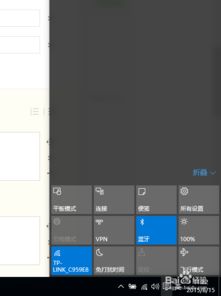
- 打開“設置”:點擊屏幕左下角的開始按鈕,然后選擇齒輪狀的“設置”圖標。
- 進入個性化設置:在打開的“Windows 設置”窗口中,點擊“個性化”。
- 選擇“開始”選項:在左側菜單欄中,點擊“開始”。
- 開啟全屏模式:在右側設置面板中,找到“使用全屏‘開始’屏幕”選項,將下方的開關撥到“開”的位置。
完成以上操作后,您下次點擊開始按鈕或按下鍵盤上的Windows鍵時,開始菜單就會以全屏模式顯示。
二、使用與自定義全屏開始菜單
全屏模式下的開始菜單,其基本布局與常規模式相似,但空間更充裕。
- 左側區域:顯示您常用的應用列表、最近添加的項目以及文件資源管理器、設置等關鍵系統文件夾的快捷方式。
- 主區域:這里是動態磁貼的“畫布”。您可以像在常規模式下一樣,自由地固定、取消固定、調整大小(小、中、寬、大四種尺寸)和重新排列磁貼,以創建個性化的視圖。
- 所有應用:點擊左下角的“所有應用”按鈕,可以展開完整的已安裝應用程序列表,方便查找。
- 電源選項:用戶賬戶圖標、鎖定、注銷、重啟和關機等選項通常位于屏幕左下角。
- 退出全屏:要退出全屏開始菜單,只需再次點擊開始按鈕、按下Windows鍵、ESC鍵,或點擊屏幕空白區域即可返回桌面。
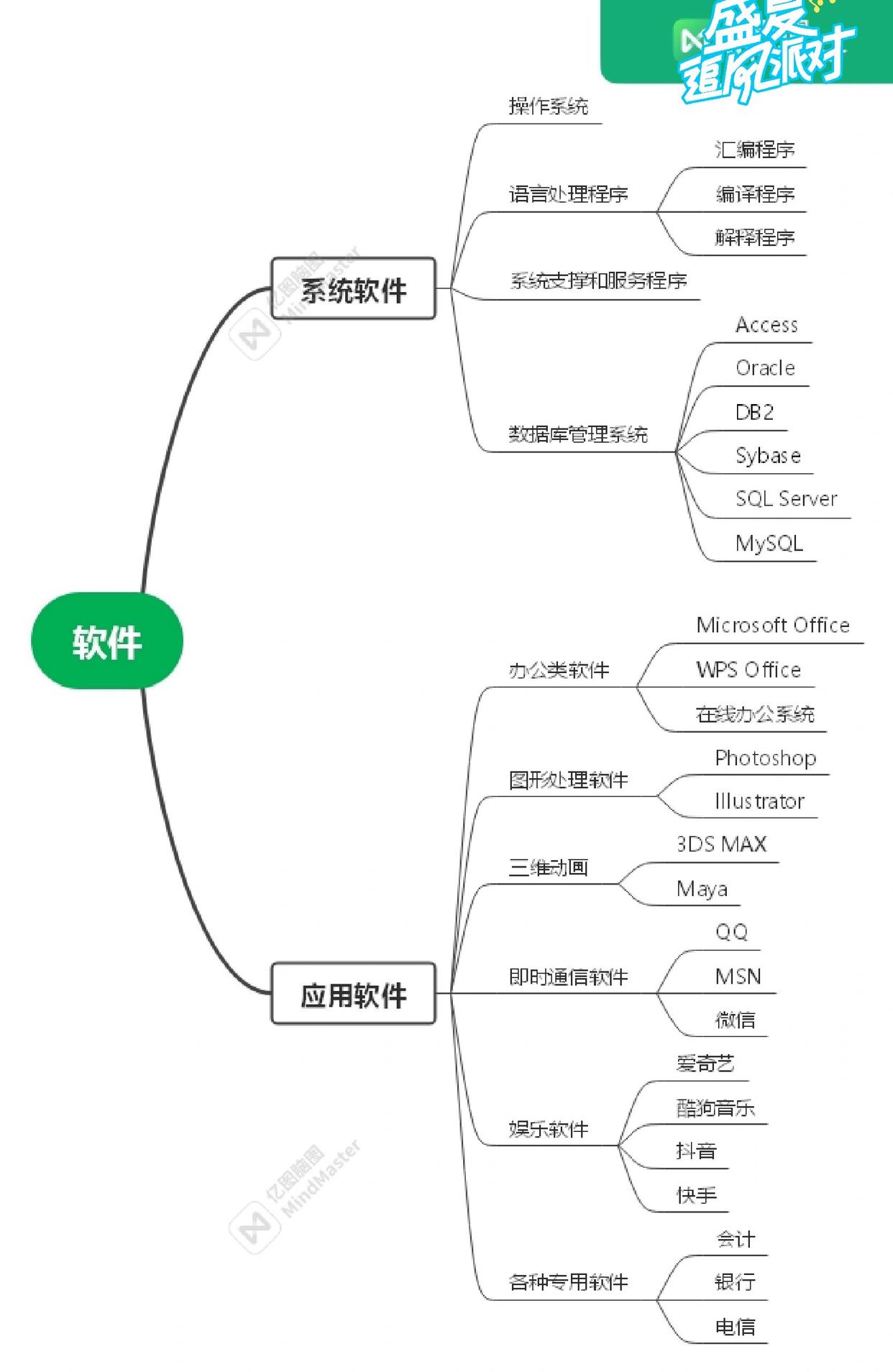
三、管理全屏開始菜單中的軟件(計算機軟件)
在全屏模式下管理已安裝的計算機軟件非常直觀:
- 固定軟件到開始屏幕:在“所有應用”列表中找到目標軟件,右鍵點擊它,選擇“固定到‘開始’屏幕”。該軟件的磁貼就會出現在主區域。
- 創建軟件文件夾:為了保持整潔,您可以拖拽一個軟件的磁貼覆蓋到另一個之上,從而創建一個文件夾,將同類軟件歸類存放。
- 調整磁貼順序與分組:通過拖放可以自由移動磁貼。您還可以通過拖拽磁貼之間的空隙來創建分組,并為分組命名,實現軟件的邏輯分類。
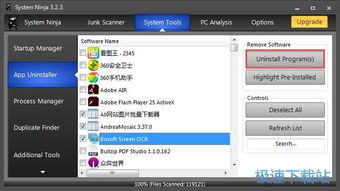
- 卸載軟件:在“所有應用”列表或開始屏幕的磁貼上右鍵點擊某個軟件,選擇“卸載”,即可跳轉到卸載程序界面。
四、快速切換與關閉
如果您想臨時或永久切換回傳統的緊湊型開始菜單,只需再次進入“設置”>“個性化”>“開始”,將“使用全屏‘開始’屏幕”的開關關閉即可。
****:Windows 10的全屏開始菜單通過最大化屏幕利用,為用戶,特別是觸屏用戶,提供了更沉浸、更易于操作的軟件啟動和管理環境。通過簡單的設置開啟,并結合個性化的磁貼布局,您可以高效地組織和使用您的計算機軟件。
如若轉載,請注明出處:http://www.jjze.cn/product/72.html
更新時間:2026-05-27 21:20:15